

こんにちは!静岡県浜松市でWEBデザイナーをしています小瀧です。
突然ですが、Web制作をしていてこんな悩みはありませんか?
「画像が引き伸ばされてレイアウトが崩れてしまう…」
「YouTubeの埋め込みがうまくレスポンシブにならない…」
そんな経験はありませんか?
Webデザインでは、縦横の比率(アスペクト比)を維持することが美しい見た目やユーザー体験に直結します。従来はpadding-topテクニックやJavaScriptを駆使する必要がありましたが、いまやCSSのaspect-ratioプロパティを使えば一発解決!
この記事では、画像や動画、iframeの比率をCSSだけで簡単に保つ方法を、初心者にもわかりやすく丁寧に解説します。
実際に使えるコード付きなので、コピペで即活用できますよ!
aspect-ratioとは?
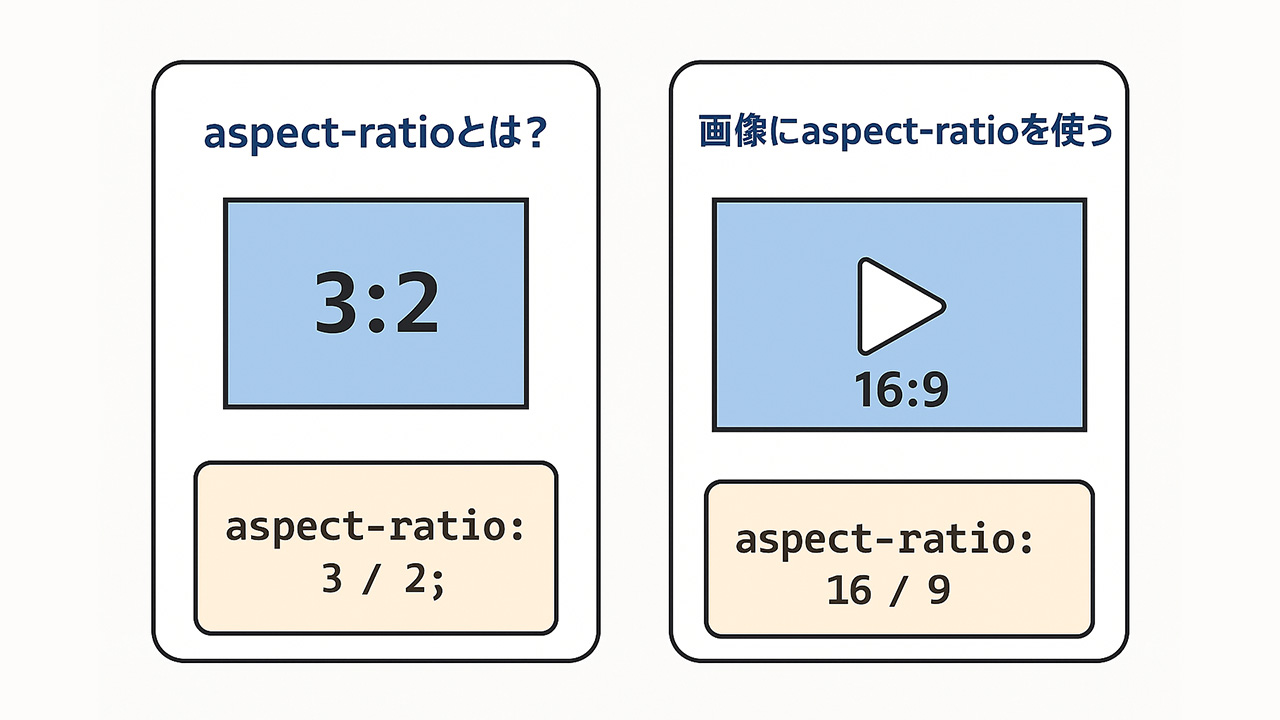
aspect-ratioとは、要素の縦横比(アスペクト比)をCSSで指定できるプロパティです。
今まではpaddingやJavaScriptを使ったりと、手間がかかっていましたが、このプロパティのおかげでシンプルに書けるようになりました。
基本構文
img {
  aspect-ratio: 3 / 2;
  width: 100%;
  height: auto;
}
画像にaspect-ratioを使う
画像の比率を保ちつつ、親要素の幅に合わせてリサイズさせるときに便利です。
下記のコードは16:9の比率を維持したまま、レスポンシブに対応する例です。
.image-box img {
  aspect-ratio: 16 / 9;
  width: 100%;
  height: auto;
  object-fit: cover;
  display: block;
}
- 画像が引き伸ばされず美しく表示される
- 比率を指定するだけでOK
- object-fitでトリミングのコントロールも可能
動画やiframeにaspect-ratioを使う
YouTubeなどの埋め込み動画にも活躍します。従来の「padding-topトリック」は不要になります。
<div class="video-wrapper">
  <iframe
    width="560"
    height="315"
    src="https://www.youtube.com/embed/dQw4w9WgXcQ"
    title="YouTube video player"
    frameborder="0"
    allow="accelerometer; autoplay; clipboard-write; encrypted-media; gyroscope; picture-in-picture; web-share"
    allowfullscreen
  ></iframe>
</div>
.video-wrapper {
  aspect-ratio: 16 / 9;
  width: 100%;
}

.video-wrapper iframe {
  width: 100%;
  height: 100%;
}
- 親要素にaspect-ratioを指定するだけで比率固定
- レスポンシブにも強く、コードも簡潔
- 高さ調整のトラブルが激減
ブラウザ対応状況と注意点
2025年現在、Chrome・Edge・Firefox・Safariはすべて対応済みです。
しかし、Internet Explorerは非対応のため、必要に応じてフォールバックを併用しましょう。
.fallback-box {
  position: relative;
  padding-top: 56.25%; /* 16:9 */
}

.fallback-box iframe {
  position: absolute;
  top: 0;
  left: 0;
  width: 100%;
  height: 100%;
}
この方法とaspect-ratioを併用して、互換性の高い設計にするのもアリです。
まとめ:aspect-ratioで効率的なレイアウトを
- aspect-ratioは、画像や動画の比率を簡単に保てるCSSプロパティ
- 従来の手間を省きつつ、柔軟で見栄えの良いレイアウトが実現
- 主要ブラウザに対応しているため、今後の必須スキルに
この記事のポイント
- 画像や動画の比率をCSSで簡単に保てる
- iframeや動画埋め込みでも活用できる
- 旧ブラウザにはフォールバック併用で安心