



こんにちは!静岡県浜松市でWEBデザイナーをしています小瀧です。
海外からのアクセスが増えてきたとき、まず検討したいのがサイトの多言語対応です。
しかし、すべての文章を人力で翻訳するのはコストも時間もかかります。
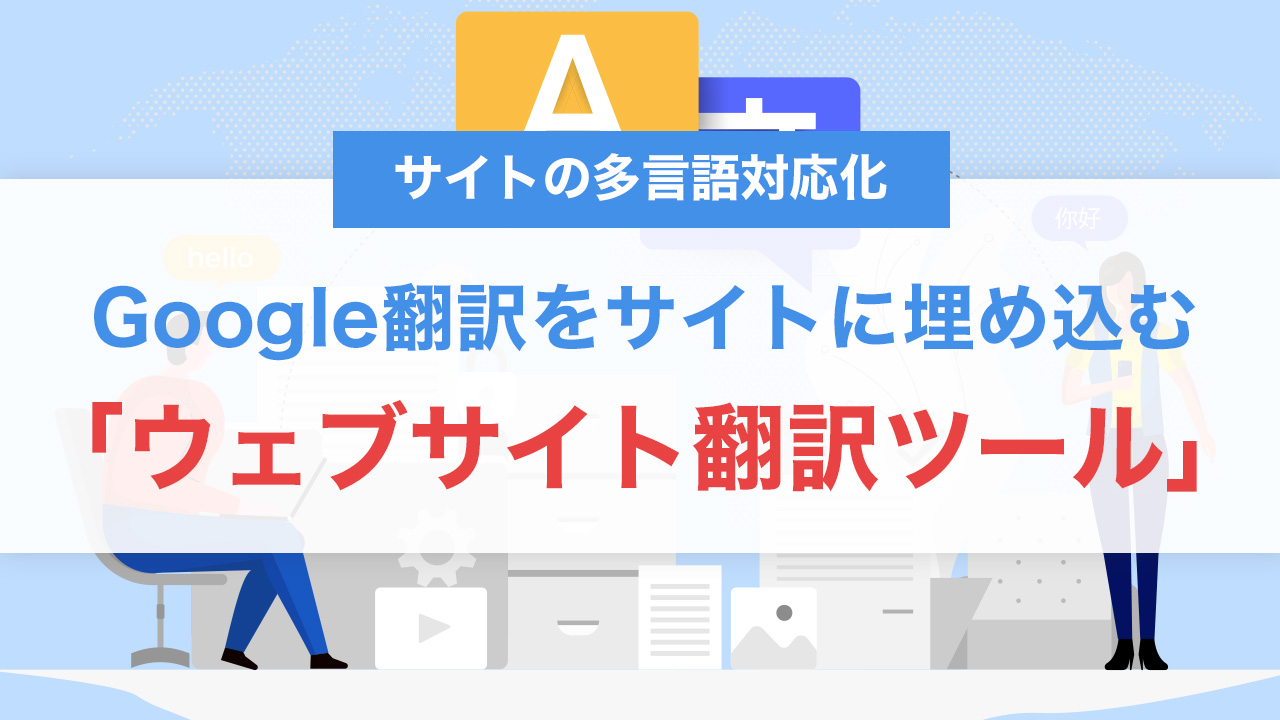
そこで手軽に導入できるのが、Googleが提供している「ウェブサイト翻訳ツール」です。
このツールを使えば、ページ上に言語切替メニューを設置でき、訪問者はワンクリックで希望の言語に翻訳できます。
本記事では、Google翻訳のウェブサイト翻訳ツールを埋め込む具体的な手順と、実務での注意点を詳しく解説します。
1. Google翻訳ウェブサイト翻訳ツールとは?
「ウェブサイト翻訳ツール(Website Translator)」は、Google翻訳のAPIを使って、ページ内テキストを自動翻訳する小さなウィジェットです。
指定した場所にスクリプトタグを埋め込むだけで、サイト訪問者が表示言語を選べるようになります。
- 100以上の言語に対応
- 無料で利用可能
- HTMLやCMSに簡単に追加できる
- 自動翻訳なのでメンテナンス負担が少ない
ただし、自動翻訳ゆえに完全な精度ではない点は理解しておく必要があります。
重要なページや法律関連文章は、可能なら人間による翻訳を併用しましょう。

2. 導入前に確認しておくこと
導入する前に、以下の点を確認しておくとスムーズです。
- 対象ページの文字コードがUTF-8かどうか
→ 日本語サイトの場合、ほとんどがUTF-8ですが、Shift_JISなど古いエンコードは文字化けの原因になります。 - 翻訳メニューの設置位置
→ ヘッダー、サイドバー、フッターなど、ユーザーが見つけやすい位置に配置すると効果的です。 - デザインとの調和
→ Google翻訳ツールはデフォルトデザインが固定されています。CSSで大きなカスタマイズはできません。
3. 埋め込み手順
Step 1: Google翻訳のスクリプトを読み込む
HTMLのbodyタグ内、翻訳メニューを表示したい場所に以下を追加します。
<div id="google_translate_element"></div>

<script type="text/javascript">
function googleTranslateElementInit() {
  new google.translate.TranslateElement({
    pageLanguage: 'ja', // 元のページの言語コード
    includedLanguages: 'en,zh-CN,fr,es', // 表示する言語をカンマ区切りで指定(空欄なら全言語)
    layout: google.translate.TranslateElement.InlineLayout.SIMPLE
  }, 'google_translate_element');
}
</script>

<script type="text/javascript" src="//translate.google.com/translate_a/element.js?cb=googleTranslateElementInit"></script>
Step 2: 言語設定をカスタマイズ
- pageLanguage: 元のページの言語コード(例: 日本語ならja)
- includedLanguages: 訪問者に選ばせたい言語(例: en英語、zh-CN簡体字中国語、frフランス語、esスペイン語)
- layout: メニューの表示形式(SIMPLEまたはHORIZONTAL)
実際のデモコード
See the Pen
Untitled by 小瀧賢 (@ekwwawpb-the-styleful)
on CodePen.
4. WordPressでの設置方法
WordPressの場合は、ウィジェットやテーマのフッター(footer.php)に同じコードを追加すればOKです。
プラグインを使う方法もありますが、公式のスクリプトを直接埋め込むほうが軽量です。
5. 実務での注意点
SEOへの影響
Google翻訳ウィジェットは、翻訳後のテキストをHTMLとして生成しないため、SEO的には翻訳版ページとしてインデックスされません。
多言語SEOを狙うなら、専用のURLを持つ多言語構成が必要です。
デザインの制約
翻訳メニューのデザインは基本的に変更できません。ブランド感を出すなら、周囲に装飾を追加すると良いでしょう。
翻訳精度の限界
自動翻訳は便利ですが、ニュアンスや専門用語が誤訳される可能性があります。重要なコンテンツは人力翻訳で補強しましょう。
まとめ
- Google翻訳の「ウェブサイト翻訳ツール」は、無料で簡単に多言語化できる便利なスクリプト
- HTMLに数行追加するだけで設置可能
- SEOや翻訳精度の限界は理解しておくことが重要
- 本格的な多言語化の前段階として最適
海外アクセスが少しでもあるなら、このツールを導入しておくだけでユーザビリティが大きく向上します!
まずは試しにトップページだけでも実装してみると、意外な反響が得られるかもしれません。
satokotadesignキャンペーン実施中!













![静岡県浜松市中区や東区を中心にWeb・ホームページ制作をしているフリーランスWEBデザイナー[satokotadesign]](https://satokotadesign.com/blog/wp-content/uploads/2022/03/ogp_image-300x158.png)